Вход
Вход
 Регистрация



Figma — онлайн-редактор, который стал стандартом де-факто для UI/UX-дизайна. Ты можешь запускать его в браузере, не устанавливая ничего, и работать хоть с телефона, хоть с ноутбука. В 2025 году Figma нужна не только дизайнерам, но и маркетологам, продуктологам, верстальщикам — всем, кто участвует в создании интерфейсов.
Что такое Figma и в чем ее особенности
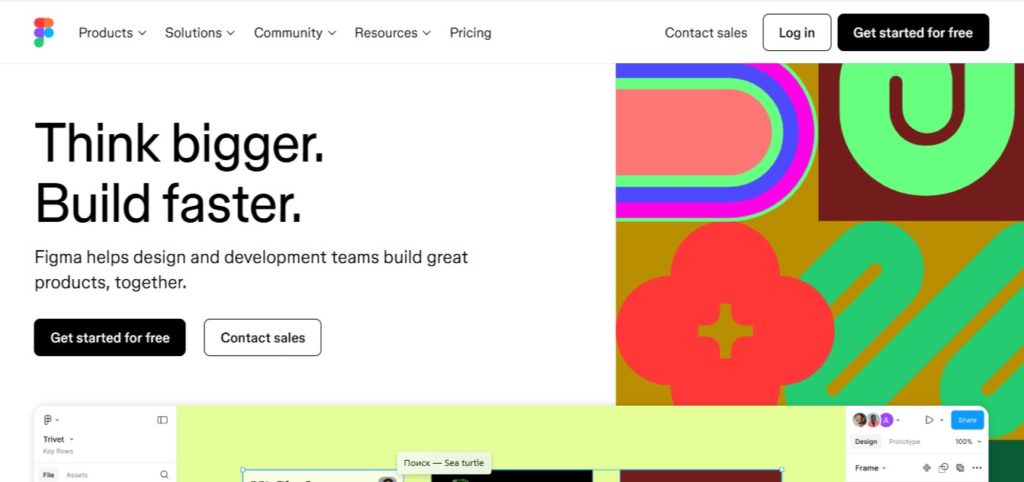
Figma — облачный кроссплатформенный редактор для интерфейсного дизайна. Он работает в браузере, но есть и десктопная версия. Подходит как для дизайна сайтов и мобильных приложений, так и для прототипирования и командной работы.
Что делает Figma удобной:
- Одновременная работа нескольких человек над макетом.
- Автоматическое сохранение.
- Прототипирование: можно превратить дизайн в кликабельную модель.
- Простая система компонентов: ты настраиваешь элементы один раз и переиспользуешь где угодно.
- Все в одном: фигма совмещает графический редактор, инструмент для презентации, средство командной коммуникации и базу компонентов.
Ключевые фишки: интерфейс в Figma интуитивно понятен даже новичку, а прототипирование занимает считаные минуты. Это не просто графический редактор Figma, а полноценная среда для проектирования цифровых продуктов.
Как начать работу в Figma: регистрация и доступ
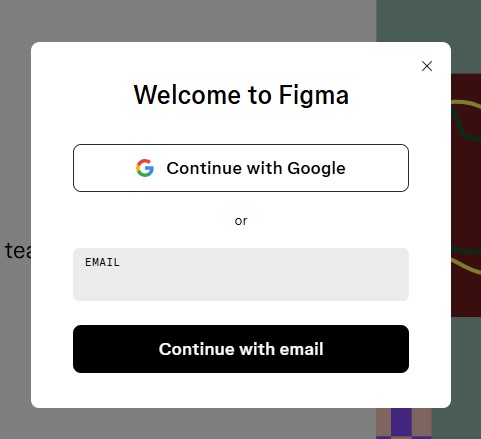
Зарегистрироваться можно за пару минут: заходишь на официальный сайт Figma, указываешь почту — и ты уже внутри. Можно использовать Google-аккаунт.
Figma работает в браузере, но если удобнее — скачай приложение на Windows или macOS (вкладка Downloads внизу главной страницы). Есть и мобильное приложение — удобно смотреть макеты на телефоне.
Для начала тебе достаточно бесплатного тарифа. Создавай проекты, делись ссылкой, вноси правки — без ограничений по времени.
Интерфейс в Figma: краткий гайд
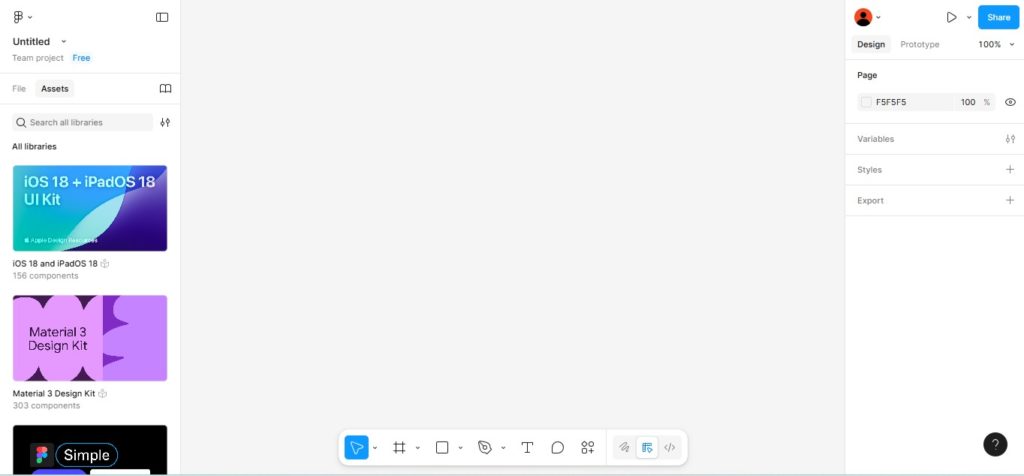
Интерфейс в Figma устроен логично и минималистично, но при этом скрывает под капотом кучу возможностей. Все делится на три главных зоны:
- Левая панель — иерархия объектов: здесь ты видишь слои, фреймы, группы и компоненты. Это как дерево элементов — очень важно следить за порядком, особенно в больших макетах.
- Центральный холст — рабочая зона, где ты размещаешь элементы, рисуешь, выравниваешь, создаешь фреймы. Холст можно масштабировать до бесконечности — удобно делать целые пользовательские потоки в одном проекте.
- Правая панель — свойства выбранного элемента. Здесь ты настраиваешь цвета, отступы, шрифты, тени, автолэйаут, взаимодействия. Меню меняется в зависимости от типа объекта (текст, фигура, компонент и т.д.).
Есть еще верхняя панель — тут базовые инструменты: перемещение, рисование фигур, добавление текста, создание фреймов, ручка для векторной графики, а также режимы Design / Prototype / Inspect.
Фреймы — основа любого макета. Это экраны, страницы, области. Внутри фреймов — слои, группы и компоненты. Компоненты в Figma — мощный инструмент повторного использования. Например, ты создал кнопку как компонент, и теперь можешь ее вставить в 20 экранов. Хочешь поменять цвет — меняешь в одном месте, и она обновляется везде.
Интерфейс в Figma простой для новичков, но гибкий для профессионалов. Привыкаешь быстро, особенно если работал раньше с Photoshop, XD или Sketch.
Прототипирование и создание интерактивных макетов
Одна из сильнейших сторон Figma — прототипирование. Оно позволяет превратить статичный макет в кликабельный прототип, максимально приближенный к реальному приложению или сайту.
Чтобы включить режим прототипирования, достаточно переключиться на вкладку Prototype в правой панели. Здесь ты можешь связать фреймы между собой: например, клик по кнопке «Купить» ведет на экран корзины, свайп по карточке — на детальный экран. Каждый элемент можно «соединить» с другим, задать анимацию, задержку, тип перехода (мгновенный, dissolve, slide, smart animate и т.д.).
Figma позволяет детально настроить взаимодействие:
- как пользователь попадает на экран;
- что происходит при наведении или нажатии;
- куда возвращается после действия.
Отдельного внимания заслуживает режим Presentation — предпросмотр. Ты можешь запустить прототип прямо в браузере и показать его заказчику, тестировщику или команде. Все работает в реальном времени, без экспорта и загрузок.
А если хочешь протестировать дизайн на пользователях, можешь скинуть ссылку на прототип — не нужно регистрироваться, все открывается через браузер. Это ускоряет согласования и позволяет быстрее находить недочеты.

Командная работа и комментарии
Совместная работа в Figma — одна из главных причин ее популярности. Несколько человек могут редактировать один макет одновременно. Как Google Docs, только для дизайна.
Можно:
- назначать роли: «только просмотр», «редактирование»; «комментирование»;
- оставлять комментарии прямо на макете;
- подключать клиентов или разработчиков для фидбэка;
- отслеживать изменения в истории.
Фидбэк не теряется, доступы гибкие, правки прозрачны. Командная работа — не абстракция, а реальность на ежедневной основе.
Плагины и расширения для ускорения работы
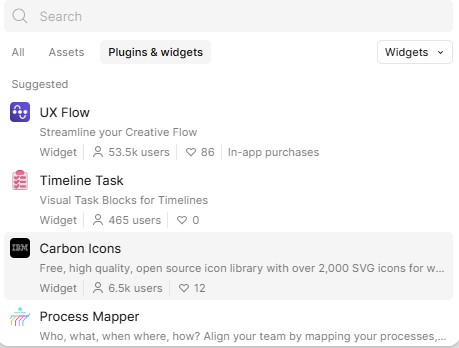
Плагины в Figma — это мини-программы, которые автоматизируют рутину. Устанавливаются через меню Resources > Plugins.
Вот 5 популярных плагинов 2025 года:
- Autoflow — связывает элементы стрелками, удобно для схем.
- Iconify — библиотека иконок из разных систем (Material, Bootstrap и др.).
- Content Reel — генерация фейковых данных: имена, аватары, e-mail.
- Image Palette — извлечение цветовой палитры из изображения.
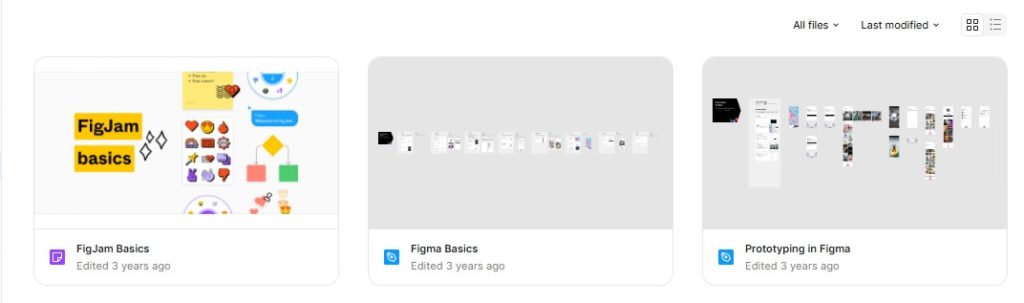
- FigJam to Figma — быстрый импорт элементов из FigJam (whiteboard Figma) в дизайн.
Работа с плагинами сильно ускоряет процессы. Особенно если у тебя десятки экранов и жесткие дедлайны сдачи готового проекта.

Тарифы и возможности платных версий
У Figma три основных тарифа:
- Free — до 3 файлов, до 2 редакторов, история изменений за 30 дней.
- Pro — неограниченное количество файлов, команды, приватные проекты, история изменений.
- Organization — расширенное управление доступом, библиотека компонентов для всей команды, аналитика.
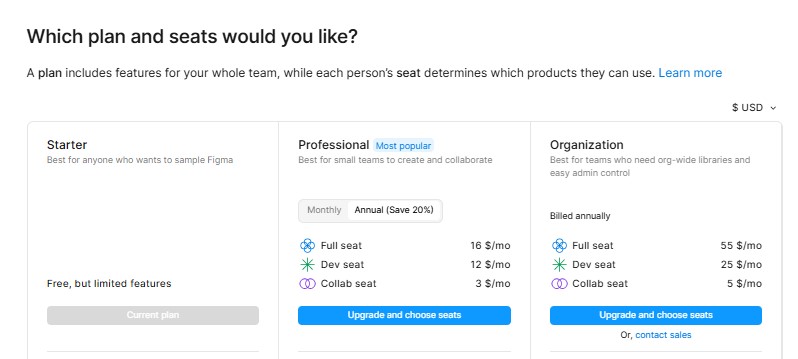
Если ты фрилансер или работаешь один, хватит бесплатной версии. Если команда больше двух человек — берите Pro. Для крупных студий и агентств подойдет Organization.
Сравнение Figma с конкурентами
Figma vs Sketch
- Sketch работает только на macOS. Figma — кроссплатформенна.
- В Sketch слабее реализовано прототипирование.
- Figma позволяет работать в облаке, без версий файлов и путаницы с сохранениями.
Figma vs Adobe XD
- XD — локальное приложение, у него слабее система компонентов.
- Совместная работа в XD — через облако, но не в реальном времени.
- Figma быстрее, легче и гибче в плане адаптации под разные задачи.
Итог: фигма выигрывает по удобству, скорости, кроссплатформенности и возможностям для команд.
Полезные советы и лайфхаки
- Называй фреймы и слои по смыслу. Не «Rectangle 122», а «Кнопка Купить».
- Группируй компоненты в библиотеку. Упрощает масштабирование проектов.
- Горячие клавиши:
- T — текст
- R — прямоугольник
- Shift + A — авто-layout
- Cmd/Ctrl + G — группировка
- Используй сетки и направляющие. Чтобы все выравнивалось пиксель в пиксель.
- Смотри чужие работы на Figma Community. Можно копировать, вдохновляться, разбирать.
Есть также масса других лайфхаков, которые можно освоить во время постоянной работы в Figma.
Например, помимо выравнивания текста в разных вариантах — по левому краю, по центру и т.д., можно также легко выравнивать различные элементы — по краю или по центру фрейма.
Для тех, кто привык пользоваться фотошопом, порадует пипетка, с помощью которой можно прикинуть, как на том или ином объекте будет смотреться другой цвет.
Для быстрых пометок на макете подойдет карандаш, который вызывается сочетанием клавиш Shift + P. И так далее, и тому подобное. Каждый найдет в Figma свои собственные фишки, удобные только ему.
Figma — инструмент для цифровых команд
Figma остается ключевым инструментом для цифровых команд в 2025 году. Универсальность, простота, скорость и мощные функции этого сервиса делают ее обязательной для любого, кто создает интерфейсы и делает сайты. Начни с бесплатной версии, изучи интерфейс, попробуй прототипирование и подключи пару плагинов — и ты уже внутри дизайн-потока. Удачи!
FAQ по Figma
Что такое Figma и зачем она нужна?
Figma — облачный графический редактор, предназначенный для проектирования интерфейсов, создания прототипов и совместной работы над дизайном. Подходит как новичкам, так и профессиональным UX/UI-дизайнерам.
Можно ли пользоваться Figma бесплатно?
Да, Figma предлагает бесплатный тариф с основными функциями. Для расширенных возможностей, таких как командная работа без ограничений, доступны платные подписки (Pro, Organization).
Подходит ли Figma для командной работы?
Да. В Figma можно работать в команде в режиме реального времени, оставлять комментарии, отслеживать изменения и управлять правами доступа к проекту.
Где скачать приложение Figma?
Figma доступна как в браузере (web-версия), так и в виде десктопного приложения для Windows и macOS. Скачать его можно с официального сайта figma.com.
Чем Figma отличается от Adobe XD и Sketch?
Главное отличие — работа в облаке и полноценная совместная работа. Figma не требует установки, работает в браузере и кроссплатформенно. Также у нее обширная библиотека плагинов.
Какие плагины стоит установить в Figma?
Популярные плагины: Unsplash (изображения), Iconify (иконки), Autoflow (прототипирование), Content Reel (тестовый контент). Все они доступны во встроенном магазине Figma.
Как начать работать в Figma новичку?
Достаточно зарегистрироваться на figma.com, выбрать бесплатный тариф и открыть первый файл. Начать стоит с изучения фреймов, слоев и базовых инструментов рисования.

Дочитали? Там разборы каждую неделю
Гайды, кейсы, карьера в нише – то же самое, что вы только прочитали, но регулярно.
Подписаться на канал